
1. 割引計算ツールは入力したい数字で選ぶ
最初に「何を知りたいか」ではなく「手元に何の数字があるか」を確認します。元の価格と割引率が分かっているなら、値引き後の価格と割引額を同時に出せるパーセントオフ計算機が最短です。元の価格と販売価格が分かっていて、何パーセント安くなったかを知りたい場合は、割引率計算機を使います。
値引き額だけが分かる場合は、割引額から元値を逆算する機能が向いています。税抜・税込が混ざるときは、税込から税額を分ける機能や、税を含めた割引計算を選びます。クーポンに最低購入金額がある場合は、通常の割引率計算では条件達成までの不足額が分からないため、専用のクーポン条件計算機を使うほうが安全です。
割引シミュレーターを選ぶときも同じで、先に計算したい条件を一つに絞ると、結果の意味を取り違えにくくなります。
入力前に確認したい3つの条件
割引計算ツールへ数字を入れる前に、価格の基準日と表示単位をそろえます。セール期間中は通常価格が途中で変わることがあるため、商品ページに表示された通常価格、販売価格、適用後価格をそのままメモしてください。ポイントやクーポンを差し引いた金額を通常価格として入力すると、割引率が実際より高く表示されます。
次に、税をどの段階で扱うかを決めます。税抜価格から割引して最後に消費税を加える契約と、税込表示価格から値引きする販売方法では、同じ割引率でも結果が異なります。比較する商品が複数ある場合は、すべて税込、またはすべて税抜に統一し、送料と手数料も別の欄に記録すると支払額を正しく比べられます。
最後に、端数処理とクーポンの適用順を確認します。小数点以下を四捨五入するか切り捨てるか、割引後にクーポンを使えるか、複数のクーポンを併用できるかは店舗ごとに違います。ツールの結果は条件を整理するための目安として使い、注文確定画面の金額と照合してください。計算結果をメモするときは、入力した価格、率、税率、端数処理、送料を一緒に残すと後から再計算できます。
たとえば定価12,800円、30%オフ、送料600円の商品なら、まず割引後価格を8,960円として求め、送料を加えた支払額9,560円を比較表へ記入します。別の商品が10%オフでも送料が無料なら、割引率だけではなく最終支払額で判断できます。入力条件を一つずつ確認してから割引シミュレーターを使うと、表示の違いによる選び間違いを減らせます。
2. おすすめ割引計算ツール10選を機能別に比較
下表では、当サイトの各ツールを「主な入力」「主な出力」「向いている場面」で整理しています。ツール名から直接開けるので、同じ商品を複数の条件で確認したいときも行き来しやすくなっています。
| ツール | 主な入力 | 表示される結果 | 向いている場面 |
|---|---|---|---|
| パーセントオフ計算機 | 元の価格・割引率 | 割引額・割引後価格 | セール価格をすぐ知りたい |
| 割引率計算機 | 元の価格・販売価格 | 何%引きか | 値下げ率を比較したい |
| 割引額から元値計算機 | 割引額・割引率 | 元の価格 | 値引き額から定価を戻したい |
| 割引前価格計算機 | 割引後価格・割引率 | 割引前の価格 | 販売価格から元値を推定したい |
| 税込・税抜計算 | 税込価格・税率 | 税額・税抜価格 | 表示価格の内訳を確認したい |
| 消費税計算ツール | 税抜価格・税率 | 税額・税込価格 | 割引後に税を加えたい |
| クーポン条件金額計算機 | 購入額・最低条件 | 不足額・達成後の残額 | あといくら買うか判断したい |
| 割引比較ツール | 複数プランの価格・率 | 各プランの支払額 | クーポンやセールを比べたい |
| 割引早見表 | 金額と割引率を選択 | 一覧表 | 複数の率をまとめて見る |
| ポイント計算ツール | 購入額・還元率 | 獲得ポイント | 値引きとポイントを比較したい |
※表示結果は入力値をもとにした計算です。店舗ごとの端数処理、送料、手数料、ポイントの利用条件は別途確認してください。
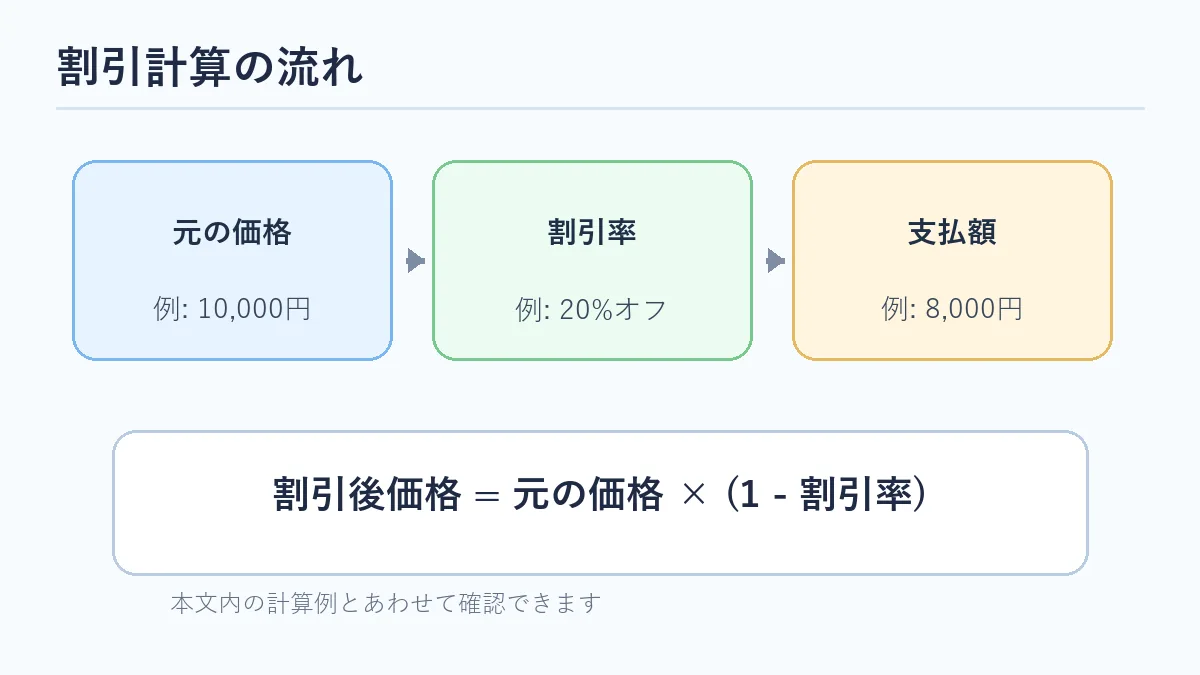
3. 買い物の目的別に使い分ける方法
セール価格だけを知りたい場合
たとえば8,000円の商品が25%オフなら、パーセントオフ計算機に8,000と25を入力します。結果は割引額2,000円、割引後価格6,000円です。割引額と支払額が同時に出るため、レシートや商品ページの表示と照合できます。
どの店の値下げ率が高いか比べたい場合
元値が店舗ごとに違うと、値引き額だけではお得さを比べられません。元値と販売価格をそれぞれ割引率計算機に入れ、同じ基準のパーセントで比較します。送料やポイントを含める場合は、最後に実際の支払額へそろえてください。
クーポンとポイントを合わせたい場合
「5,000円以上で500円引き」のような条件は、まずクーポン条件金額計算機で不足額を確認し、適用後の価格をパーセントオフ計算機で確認します。ポイントは値引きと同じタイミングで減るとは限らないため、ポイント計算ツールで獲得数を別に出し、使える時期や上限を差し引いて判断します。
税込み表示と税抜き表示が混ざる場合
税抜8,000円に10%の消費税がかかるなら税込は8,800円です。一方、税込8,800円を単純に10%オフするケースは8,800×0.9で7,920円となります。税抜価格から割引して税を加える契約なら結果が変わるため、税込・税抜計算と消費税計算ツールを順番に使い、表示条件をそろえます。税率の扱いは国税庁の案内も確認してください。
4. 入力と結果を確認する5ステップ
- 価格の種類を決める:元値、販売価格、税込価格のどれかをメモします。
- 率と額を区別する:25%は割合、2,000円は値引き額です。入力欄の単位を見てから入力します。
- 端数処理を確認する:小数点以下を四捨五入するか、切り捨てるかで数円変わることがあります。
- 結果を逆算する:元値×(1−割引率)で同じ支払額になるか、簡単な掛け算で確認します。
- 追加条件を足す:送料、手数料、ポイント上限、クーポン最低額を同じ比較表に書きます。
例:2つのセールを比べる
A店は12,000円から20%オフ、B店は10,500円から10%オフで送料無料とします。A店は9,600円、B店は9,450円なので、送料が同じならB店が550円安くなります。ただしA店に500ポイントが付くなら、ポイントをいつ使えるかまで含めて実質価格を分けて記録します。
このように、割引率だけで結論を出さず、同じ条件の支払額へ変換してから比較するのがコツです。
5. スマホで割引計算ツールを使うときの注意点
スマホでは商品ページと計算画面を行き来するため、入力した数字を取り違えやすくなります。商品ページの「通常価格」「販売価格」「クーポン適用後価格」をスクリーンショットやメモで分け、同じ種類の価格だけを計算機へ入力します。半角数字と小数点の位置も確認してください。
複数の商品を比べるときは、ブラウザのタブを増やしすぎず、商品名・元値・割引率・送料・ポイントを表にしてから割引比較ツールを使うと結果を戻しやすくなります。通信が不安定な場所では、計算結果を確定する前に画面を更新しないよう注意します。
アプリをインストールしなくても、当サイトの割引計算サイトはスマホのブラウザで利用できます。ホーム画面へ追加する場合でも、入力値や個人情報を保存する機能ではないことを確認し、共有端末では計算履歴を残さないようにしてください。
よくある質問
割引計算ツールは無料で使えますか?
当サイトの計算機はブラウザ上で利用できます。入力した数値は、結果を確認するための計算に使います。店舗の会員条件やクーポン規約を自動で判定する機能ではありません。
割引計算サイトと割引計算機の違いは何ですか?
割引計算サイトは複数の機能や早見表を選ぶ入口で、割引計算機は一つの計算目的に合わせて入力と結果を表示する機能です。必要な計算が決まっているなら個別の割引計算機を、どの方法を使うか迷っているなら一覧から目的に合う機能を選びます。
20%オフと20%ポイント還元は同じですか?
同じではありません。20%オフは支払額からその場で減る値引き、ポイント還元は後で使える残高として付与される仕組みです。還元上限や有効期限を含めて比較してください。
割引後価格から元の価格を出せますか?
割引後価格と割引率が分かる場合は、割引前価格計算機で元値を逆算できます。率が不明なら先に販売価格との差額を整理し、割引率計算機へ進みます。
計算結果が店頭表示と合わないのはなぜですか?
税込・税抜の順番、端数処理、クーポン対象外商品の扱い、送料や手数料の有無が違う可能性があります。計算に使った数字と表示条件を一つずつ照合してください。
まとめ:目的に合う割引計算ツールを選ぼう
割引計算ツールは、元の価格と率から支払額を出す機能、販売価格から割引率を逆算する機能、税込み・クーポン・ポイントを整理する機能に分かれます。最初に手元の数字と知りたい結果を決め、入力欄が一致するツールを選ぶと計算ミスを減らせます。
すぐに値引き後の金額を知りたいときはパーセントオフ計算機、複数条件を比べたいときは割引比較ツールを開いてください。税やクーポンが絡む場合は専用ツールを組み合わせ、送料・ポイント・端数処理まで同じ条件で確認することが大切です。