1. 電卓割引計算の基本公式は2つだけ
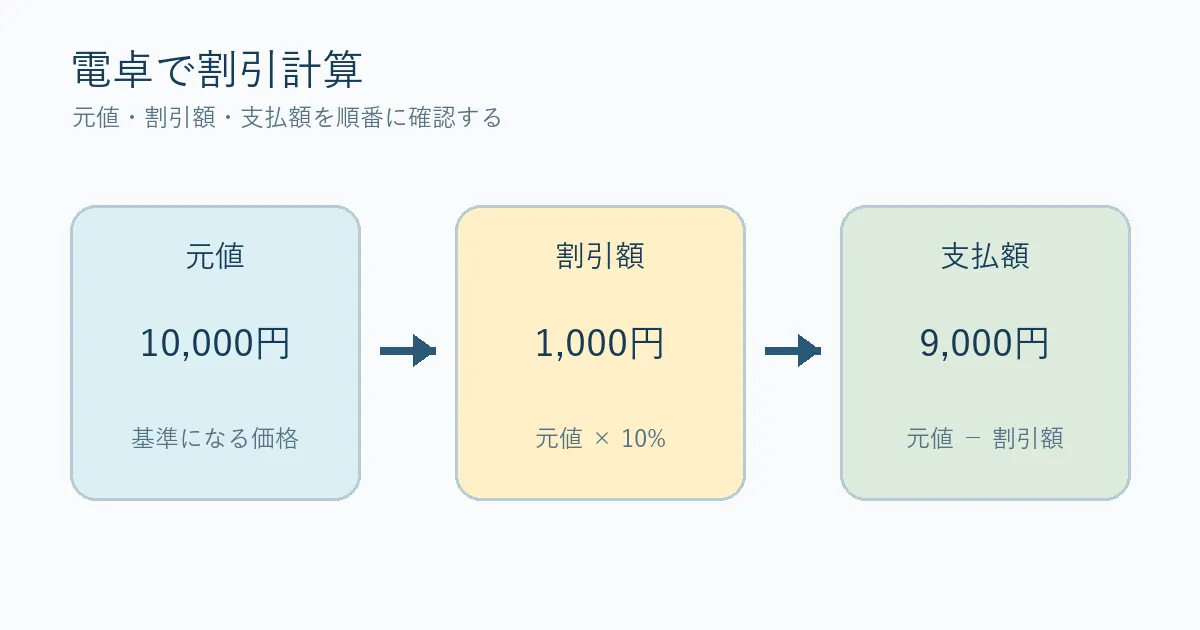
割引計算では、最初に「何円安くなるか」と「最終的にいくら払うか」を分けます。割引率をそのまま10や30と入力するのではなく、10%なら0.10、30%なら0.30に直すと、%キーがない電卓でも同じ手順で計算できます。
割引額 = 元値 × 割引率 ÷ 100
支払額 = 元値 − 割引額
または、10%オフなら元値 × 0.90、30%オフなら元値 × 0.70と、支払割合を直接掛けても求められます。
10,000円を10%オフにする場合、割引額は10,000×0.10=1,000円です。その後に10,000−1,000を計算すると、支払額は9,000円になります。結果だけを急いで出したい場合は、10,000×0.90=9,000円と直接計算できますが、割引額も知りたいときは2段階に分けるほうが確認しやすいでしょう。
| 知りたいもの | 計算式 | 10,000円・10%オフ |
|---|---|---|
| 割引額 | 元値×0.10 | 1,000円 |
| 支払額 | 元値×0.90 | 9,000円 |
| 割引後の確認 | 元値−割引額 | 10,000−1,000円 |
2. %キーがある電卓で割引額を出す方法
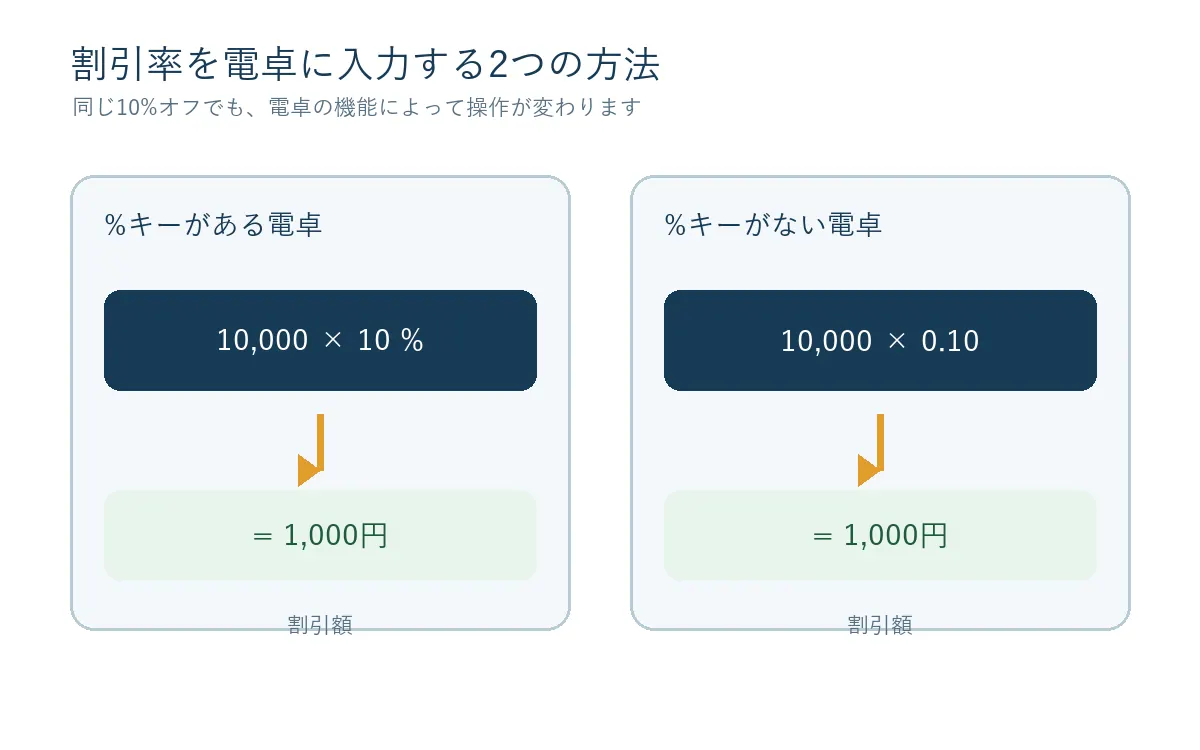
%キーの動作はメーカーや機種によって少し違うため、最終価格を一発で出すより、まず割引額を出してから引く方法が安全です。10,000円の10%オフなら、電卓に「10,000 × 10 %」と入力して1,000円を確認し、続けて「10,000 − 1,000」を計算します。
基本の入力例
- 元値を入力する。
- 「×」を押し、割引率の数字を入力する。
- 「%」を押して割引額を確認する。
- 元値から割引額を引く。
機種によっては「10,000 − 10 %」で支払額まで表示されることもありますが、表示結果が割引額なのか支払額なのかを確認してください。店頭で初めて使う電卓やスマートフォンの標準電卓では、まず小さな数字で動作を試し、画面の表示を見ながら2段階で計算すると安心です。
3. %キーがない電卓でも割引計算はできる
%キーがない電卓では、割引率を小数へ変換します。10%は0.10、20%は0.20、30%は0.30です。元値に小数を掛ければ割引額になり、残りの割合を掛ければ支払額になります。
- 10%オフ:元値×0.10=割引額、元値×0.90=支払額
- 20%オフ:元値×0.20=割引額、元値×0.80=支払額
- 30%オフ:元値×0.30=割引額、元値×0.70=支払額
この方法は、電卓の%キーの挙動に左右されにくいのが利点です。たとえば3,980円の30%オフなら、3,980×0.30=1,194円が割引額、3,980×0.70=2,786円が支払額です。小数が出るときは、店の表示や会計時の端数処理を確認し、計算結果を勝手に切り上げないようにします。
4. 10%・20%・30%オフの計算例
割引率が変わっても、計算の型は同じです。先に支払割合を決めておくと、電卓の入力回数を減らせます。10%オフなら90%、20%オフなら80%、30%オフなら70%を元値に掛けます。
| 元値 | 割引率 | 割引額 | 支払額 | 直接入力 |
|---|---|---|---|---|
| 3,980円 | 10% | 398円 | 3,582円 | 3,980×0.90 |
| 12,800円 | 30% | 3,840円 | 8,960円 | 12,800×0.70 |
| 1,500円 | 20% | 300円 | 1,200円 | 1,500×0.80 |
| 6,480円 | 15% | 972円 | 5,508円 | 6,480×0.85 |
15%オフのような中間の割引率も、100%−15%=85%と考えれば直接計算できます。割引額を確認したい場合は0.15、支払額だけを知りたい場合は0.85を使います。計算後に「元値−支払額=割引額」になっているかを確認すると、入力ミスを見つけやすくなります。
5. 税込み・税抜き価格を計算する順番
電卓割引計算で混乱しやすいのが、表示価格に税金が含まれているかどうかです。値札が税込みなら、その税込み表示価格に割引率を掛けて支払額を出すのが基本です。すでに税込みの数字へ、さらに税率を掛けると二重計算になるので注意してください。
税込み表示から割り引く場合
税込み11,000円の商品が20%オフなら、11,000×0.80=8,800円です。商品やキャンペーンによって「割引対象は税抜き価格」「レジで端数処理」などの条件があるため、表示や規約がある場合はそちらを優先します。
税抜き表示から計算する場合
税抜き価格しか分からない場合は、先に税抜き価格へ割引を適用し、その後で対象税率を掛けます。税率や端数処理は商品区分と販売者の表示に従うため、迷うときは税込み・税抜き計算ツールで別に確認すると計算の順番を整理できます。
6. 複数割引とクーポンを電卓で計算する
30%オフと20%オフが続けて適用される場合、割引率を足して50%オフにはしません。2回目の20%は、最初の30%を引いた後の価格に掛かるからです。
10,000円 → 30%オフ → 7,000円
7,000円 → 20%オフ → 5,600円
最終的には10,000円から5,600円になり、実質割引率は44%です。
電卓では「元値×0.70×0.80」と続けて入力できます。固定額クーポンが後から入る場合は、まずパーセント割引を計算し、次にクーポン額を引くなど、実際の適用順に合わせます。送料、会員値引き、ポイント還元が加わる場合は、それぞれを別の行に分けると「値引き」と「実質的な還元」を混同しません。
複数割引の考え方を公式から整理したい場合は、割引の計算方法ガイドも参照してください。この記事では電卓の操作に集中し、条件が多い比較ではサイト内の計算ツールへ切り替える方法も紹介しています。
7. 端数処理とよくある計算ミス
割引率の数字をそのまま掛ける
10%を10として元値に掛けると、結果が100倍になります。%キーがない電卓では、10÷100=0.10へ変換してから使います。支払額を直接出すときは、100%から割引率を引いた割合を小数にします。
割引額と支払額を取り違える
電卓に「元値×0.10」と入力して出るのは割引額です。支払額ではありません。最後に元値から引くか、「元値×0.90」のように支払割合を掛ける必要があります。
小数や端数を途中で丸める
複数割引や税込み計算では小数が出ることがあります。途中で毎回四捨五入すると最終額がずれる可能性があるため、販売者の端数ルールが分からない場合は、途中の数字をそのまま保持し、最後に表示単位へ丸めます。
検算する習慣をつける
最後に「元値−支払額=割引額」になっているか確認し、割引率が高いほど支払額が低くなっているかを見ます。逆算するなら、支払額÷元値で支払割合を出し、100%との差を割引率として確かめられます。より複雑な逆算は割引計算の逆算テクニックにまとめています。
8. 電卓とオンライン計算ツールの使い分け
単品の10%オフや20%オフなら、手元の電卓が最も早いことがあります。一方で、元値が分からず割引後価格から逆算したいとき、税込み・税抜きを同時に見たいとき、複数商品を比較したいときは、入力欄と結果が分かれているオンラインツールのほうが確認しやすくなります。
- 電卓向き:単品、割引率が明確、すぐに概算を出したい場合
- サイト内ツール向き:割引率の逆算、税込み計算、複数条件、計算履歴を整理したい場合
- 表計算向き:商品数が多く、同じ式で何度も比較したい場合
すぐに支払額を確認したい場合はパーセントオフ計算、元値と販売価格から割引率を求めたい場合は割引率計算ツールが使えます。目的に合う方法を選ぶことが、電卓割引計算を簡単に続けるコツです。
9. 電卓割引計算に関するよくある質問
電卓で10%オフを計算する方法は?
元値×0.10で割引額を出し、元値から引きます。支払額だけなら元値×0.90です。10,000円なら割引額1,000円、支払額9,000円になります。
%キーがない電卓でも計算できますか?
できます。割引率を100で割った小数へ直します。30%なら0.30、15%なら0.15を使い、元値に掛けてください。
30%オフと20%オフは50%オフですか?
続けて適用するなら50%オフではありません。10,000円は30%オフで7,000円になり、さらに20%オフで5,600円になります。実質44%オフです。
税込み価格にもう一度税率を掛けますか?
税込み表示価格をそのまま割り引く場合は、通常もう一度税率を掛けません。税抜き・税込みの表示と、キャンペーンの適用条件を確認してから計算します。
電卓とオンラインツールのどちらが正確ですか?
どちらも式と入力が正しければ計算できます。オンラインツールは税や逆算などの入力項目を分けて確認しやすく、電卓は単純な割引をすぐ出せる点が便利です。
10. まとめ:電卓割引計算は「率を小数に直す」と簡単
電卓割引計算の基本は、割引額を出すなら「元値×割引率」、支払額を直接出すなら「元値×支払割合」です。%キーがない電卓でも、10%を0.10、30%を0.30に直せば同じように計算できます。
税込み・税抜きの表示、複数割引の適用順、端数処理を確認し、最後に「元値−支払額=割引額」で検算しましょう。単純な買い物は電卓で、条件が多い比較はサイト内ツールで整理すると、計算の速さと確認のしやすさを両立できます。
AIに割引条件を整理させる入力例や、回答の式を確かめる手順はChatGPTを使った割引計算の方法で紹介しています。支払額は、電卓や計算ツールでもう一度照合してください。